Eğer evde kullanılmayan bir kaç bilgisayarınız varsa bunlar bir dolapta öylece duracak ve tozlanacak. Windows sayesinde(!) de bir çok bilgisayar maalesef hurdaya döndü ancak Linux dağıtımları sayesinde hayata döndürmek ve hatta NAS benzeri bir dosya sunucusuna dönüştürmek mümkün.
“Buna neden ihtiyacınım olabilir?” diye sorabilirsiniz. Belli dosyalarınızı arşivlemek, yer kaplayan ama önemli olabilecek dosyaları flaş ile uğraşmadan saklayabilmenin farklı bir yolu. İsterseniz birden fazla bilgisayarda çalışabileceğiniz dosyaları atıp iki bilgisayarda da çalışın, isterseniz de film cehennemlerinden indirdiğiniz filmleri saklayın. Orası sizin hayal gücünüze kalmış
Gereksinimler
- Docker’ın kurulu olması (eğer bilgisayarınız eski ya da hafızası düşük ise linux kurmanızı daha çok tavsiye ederim, windows bilgisayarda muhtemelen sanal makine üzerinden çalıştıracağından fazla verim alamayabilirsiniz)
- Yerel ağ (Daha detaylı güvenlik önlemleri alınarak dışarı açılabilir ancak şu an için ihtiyacım yerel ağ idi. dışarı açmam gerekirse emin olun paylaşacağım)
Yapılış
Önce NAS yapacağımız bilgisayarın yerel ağdaki IPsini öğrenmemiz gerekir. Bunun için ise bu komutu kullanabiliriz
hostname -I
Bu bize yerel ağdaki ip adresimizi verecek. Örn: 192.168.1.21 gibi…
Burada sunucu yazmanız gerekecek
Ardından boş bir klasörde docker-compose.yml dosyasına bunları ekleyin
name: ev-dosyasis
services:
   nfs-server-alpine:
     restart: always
     ports:
         - 2049:2049
     container_name: nfs
     privileged: true
     volumes:
         - ./fileshare:/nfsshare
     environment:
         - SHARED_DIRECTORY=/nfsshare
     image: itsthenetwork/nfs-server-alpine:latest
docker-compose.yml dosyasını eklediğiniz klasörün içinde fileshare klasörü oluşturalım.
docker-compose.yml dosyasını eklediğiniz klasörde son olarak bunu yazarak çalıştıralım:
docker compose up -d
Ve başka bir Linux bilgisayarda istediğiniz bir klasörde (Örn: “home/kullaniciadiniz” olan ev klasöründe) bunu terminal üzerinde çalıştırın
mkdir ev-sunucu
sudo mount -v [[SUNUCU ADRESİNİZ]]:/ ev-sunucu
Artık ev-sunucu klasörünü oluşturduğunuz klasöre istediğiniz dosyaları atabilirsiniz.
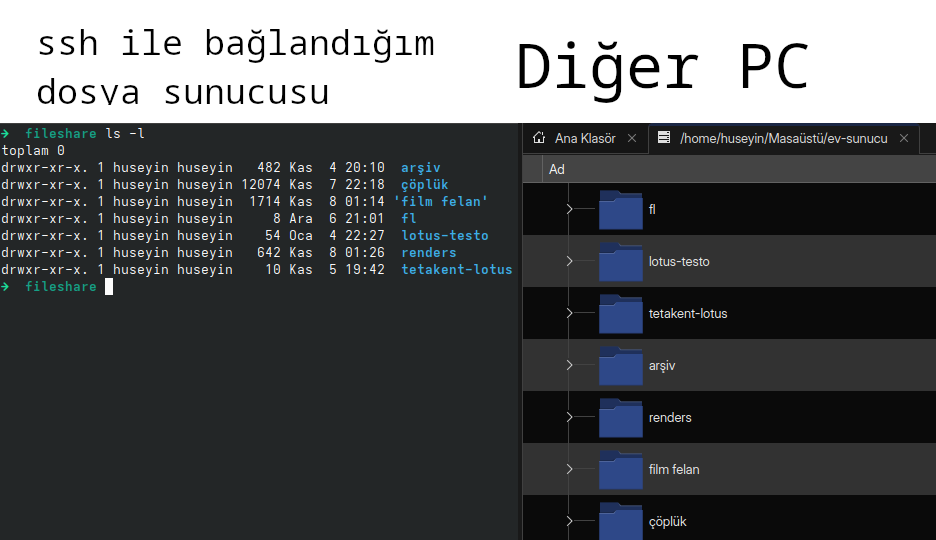
Ve diğer bilgisayarda işiniz bitince bağlantıyı kesmek için bunu kullanabilirsiniz
sudo umount ev-sunucuEğer sorularınız olursa yazabilirsiniz, bakabileceğimden emin değilim ama görürsem cevaplayacağım. Okuduğunuz için teşekkürler…
Bir yanıt yazın