Öncelikle selamlar. Bu ayki geliştirmeleri sizlere aktarmak isterim.
XDraw
Mobil versiyonu Google Play store’da
Uzun süre sonra ilk kez bir uygulama yükledim. Tabi eski google play hesabım kapandığı için mecburen bi 25 dolar verdim. Normalde web teknolojilerinin istenirse verimli olabileceği tarafındayım ancak web’te yayılmak kolay değil. Bu nedenle insanlara ulaşabilmemin kolay bir yolu olacağını düşündüm ama 12 kişilik beta’dan dolayı güzel patladım. Bu nedenle katılmak ve beni desteklemek isterseniz Google Forms üzerinden başvurabilirsiniz.
Resim export
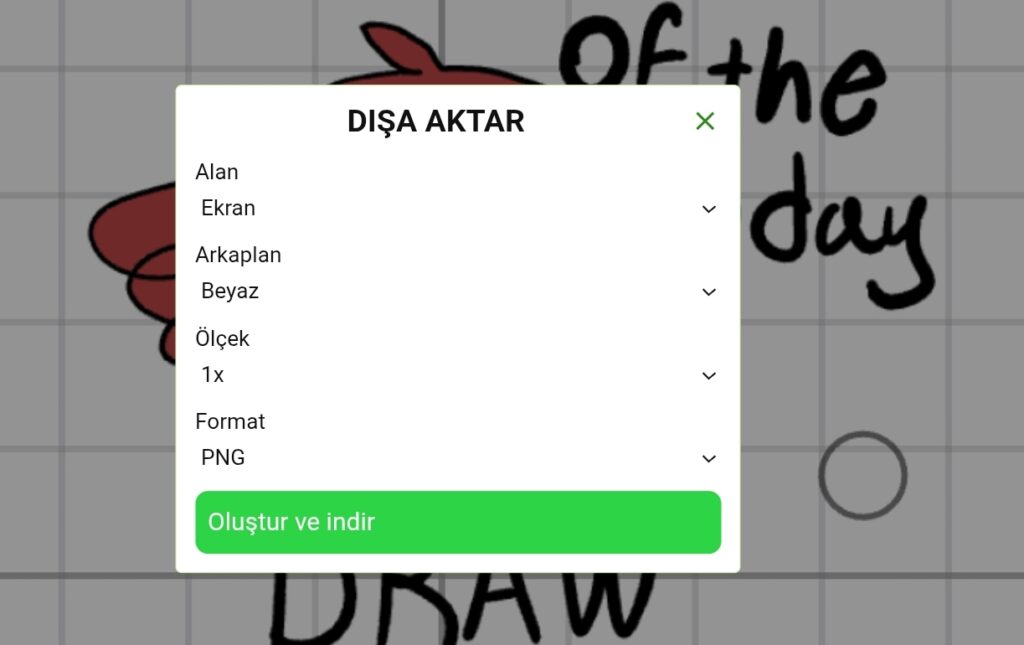
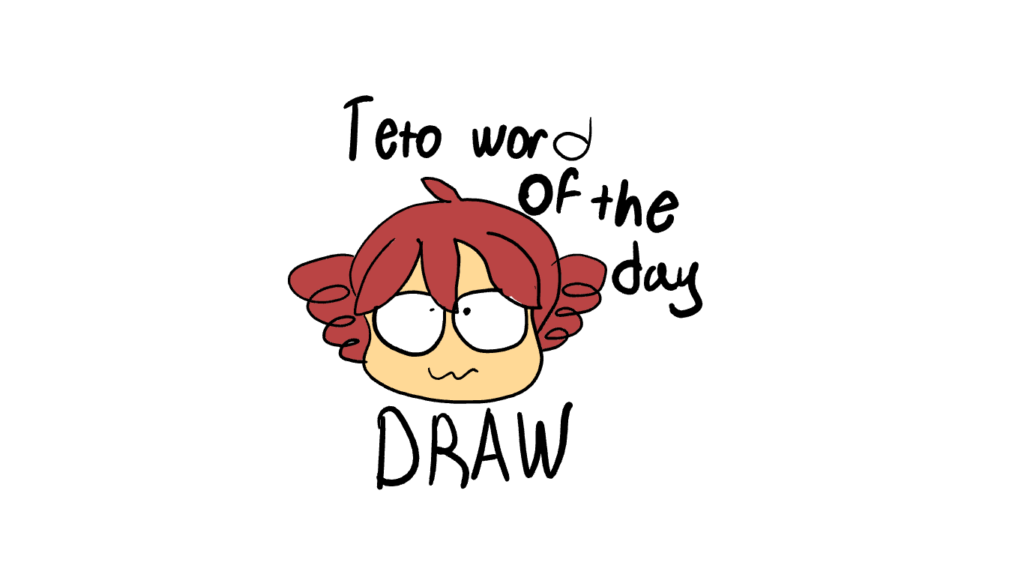
Artık çizimler ekran boyutuna ya da en uç sınırlara göre export yapabilirsiniz. Bazı konfigürasyonlar ve ölçekleme de ayrıca yapılabiliyor…

Webworker
Bu zamana kadar hep tek thread tek thread dedim. Ancak tabi ki webte de alternatif bir teknoloji var. Webworkerlar ile ana threadden worker’a postmessage ile veri gönderip gelen veriyi onmessage ile alabiliyoruz. Peki şu ana neden kullanmadığımı soracak olursanız:
- XDraw’ı olabildiğince optimize ederek webworker bağımlılığı olmadan kullanılabilirliği sağlamak istiyorum
- Çizim esnasında çok büyük bir obje oluşuyor. Bu büyük objeler Worker’a ya da Worker’dan geçişi sırasında yavaşlatabiliyor.
Bu nedenle kısmen webworker’a geçildi. Bu ikinci nedenden dolayı veri deltaları üzerinde çalışıyorum. Delta’lar postmessage ile gönderilecek ve onmessage ile buffer alınacak. Şu an zaten aktif ancak eğer hata olursa bildirebilirsiniz ve web workersız versiyonunu mouse ya da kalem butonuna iki kez tıklayıp diyalogta “Gezinme ayarları” kısmından kapatabilirsiniz.
Diğer geliştirmeler
- Neolit tarafında değişiklikler
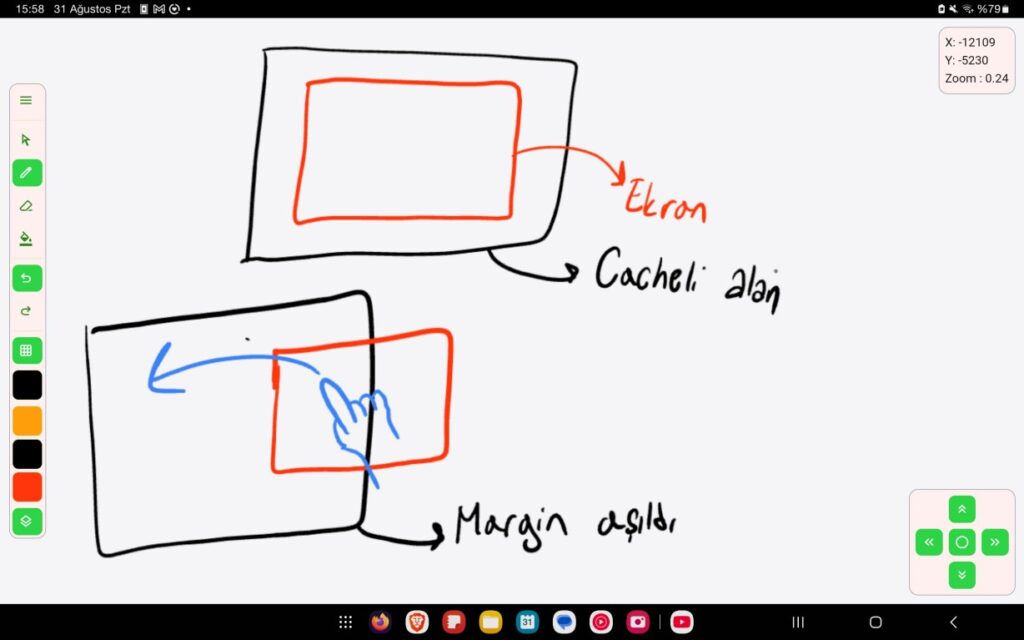
requestBrowserAnimation‘a bağlanarak akıcılık sağlandı. Kullanıcının görmeyeceği değişikleri anında uygulamak yerine gerektiğinde yapılması sağlandı. Bu nedenle de pan (gezinme ve yakınlaştırma) sırasında gridler ayrı kanvas çizimleri ayrı oynamıyor. - HSL Renk seçimi artık yapılabiliyor.
- Eski renk seçildiği anda renk silinmek yerine artık geçmiş renkler diyaloğunda ilk sıraya atanıyor.
Lotus
Her şeyi otomatize etmeye çalışmak bir hataydı…
Lotus uygulamasında 1 sene boyunca aynı soru kitaplarının kalmasının bir sebebi de buydu. Önce planım şuydu, basılı olan tedavülden kalkmış kitaplardan sorular okumaktı, hem de ileride Yayınevlerinin ya da hocaların basmış olduğu soruları da sisteme aktarabilmesi için de önemli. Bunu layoutparser ile planlıyordum ancak hem Python’un saçma sapan sürüm sorunları, hem de soru bankalarının düzenini okuyamamasından dolayı devam edemedim. Çünkü soruların iskeletininin bir çok parçasını kendim eğitmem gerekiyordu. Ve tek bir soru için de değil. Zaten yapay zeka’nın özünde zaten yazılmış çizilmiş trilyonlarca verinin eğitilmesi ve onların matematiksel bir formüle dönüşmesi var.Ancak tek başıma bunu kaldıramadım, eğitimin de uzun sürmesi bu işi bırakmama neden oldu. Ve daha kötüsü “otomatize” etme amacım benim 1 sene boyunca kitap eklemememe sebep oldu. En önemli şeyleri unutup insanları çekmek için çok başka şeylerle oyalandım, postral bir tık gerekliydi ama bilmiyorum…
Ama şunu biliyorum ki bir işe her gün bir dakika ayırmak, yılda 6 saat o işe zaman ayırmak demek. 1 yıl ile 6 saat dışarıdan öksüren bebek vs oksijen bombası gibi görünüyor, madalyonun bir diğer yüzünde yılda o işe 6 kat daha fazla zaman ayırmak demek. İşin özü zaten çok zaman ayırmakta değil, her gün zaman ayırabilmekte gizli.
Bu yüzden bir işi haldır küldür bitirmeye çalışıp ertesi gün hiçbir şey yapmamaksa, her gün ona az da olsa zaman verip devamlı yapmak çok daha fazla katkı sağlayacaktır.Ve ayrıca Hustle kültürü bu “çok çalışma” illüzyonuna inanmamızı sağladı ancak inanmayın. Hustle kültürü, başarı vaadiyle insanı kendi kendisine yabancılaştıran en büyük modern çağ yalanlarından birisidir; üretkenlik maskesi altında insani sınırlarımıza, sağlığımıza ve yaratıcılığımıza yapılmış en büyük suikasttır.
Bu yüzden Melih Abuaf’ın her gün video atma meydan okuması gibi ben de her gün en az 1 soru yazma hedefi koydum… Elimde hiç bir şey yokken bile en azından azar azar da olmuş olsa kitap sayısını çoğaltacağımı umuyorum
Düzenleme: 4 işlem sorularında bu şekilde baya ilerleme sağladım, 15 sorudan neredeyse 39 soruya kadar getirdim. Yalan yok çoğu basit matematik işlemleri. 1 sene sonra sonunda bir kitap yayınlayabileceğim aşdasdkşdkasş. Son günlerde bunu XDraw ve diğer durumlardan ötürü yapamadım ama tekrardan bir düzene oturtacağıma inanıyorum.
Düzenleme 2: Evet sonunda yayınladım. 2 sene sonra bir ilk gerçekleşti 😀 Aşırı basit sorular olduğundan dolayı zaten kolaydı ancak bir dahaki sefer Fizik elektrik konusunu yayınlamayı deneyeceğim… Bu arada 4 işlem soruları kitabına da buradan ulaşabilirsiniz
Soru önizlemeleri
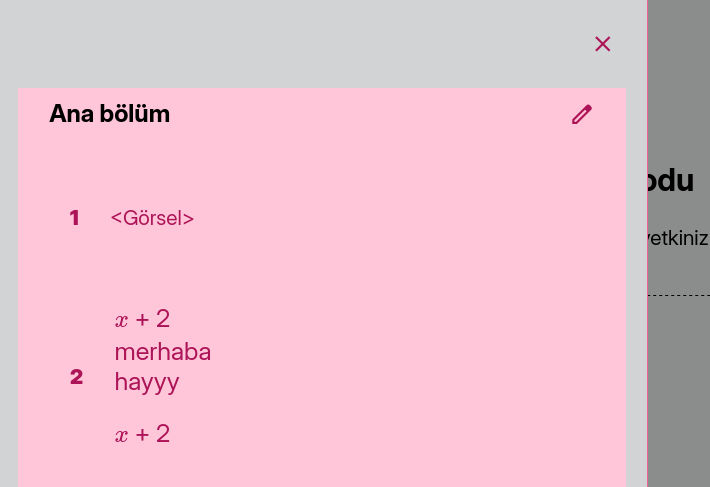
Artık soru listesinde soruların önizlemesi gözüküyor. Her save’de sunucu tarafından Markdown => Html dönüşümü yapılıyor
Diğer geliştirmeler
- Artık düzenleme ekranında soru sıralama bölümünde konular da sıralanabiliyor
- Sorulara ve diğer markdown editör alanlarına spoiler ekleyebilirsiniz. EKlemek için editöre
!! spoiler olacak metin !!yazarak (yani iki ünlem ile başlayıp iki ünlem ile bitirdiğimizde) bir buton şekline gelecek.
Postral
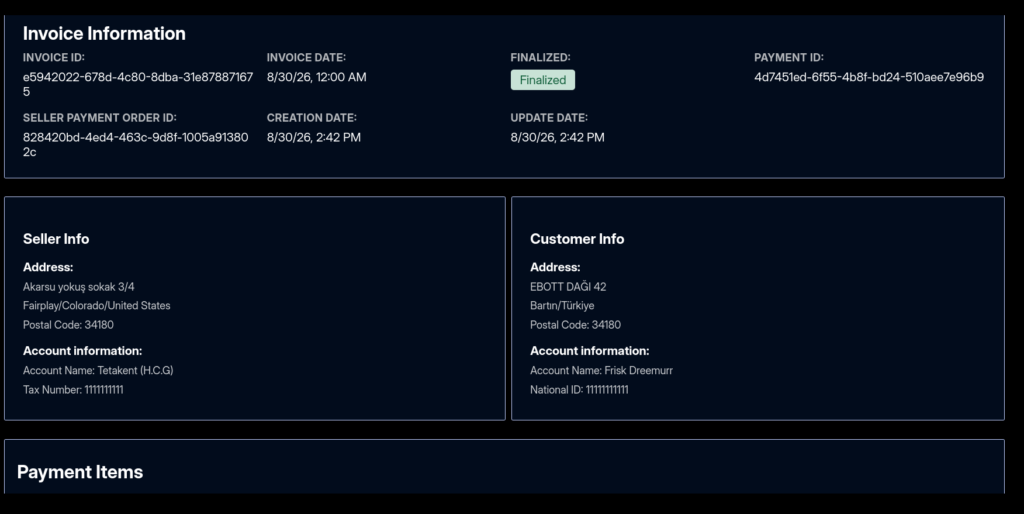
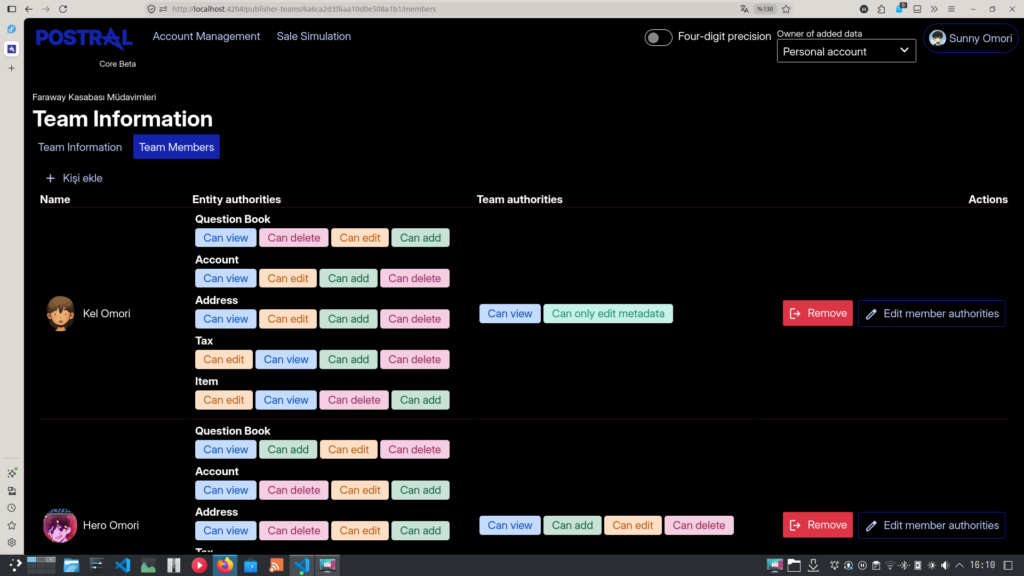
Postral’e özel taraflarda çok büyük bir şey yapmadım açıkçası. Bazı refund ve payment ile ilgili buglar çözüldü. Bunlar refund yapıldığı anda hiç tamamlanmamasına neden oluyordu. Öte yandan artık iade’de ve faturada not yazılabiliyor. İade kısmında hem müşteri, hem de yetkili notu ayrıca ekleniyor.
Karma (Lotus, Postral ve UBS Mona Platform)
Minky-Reform geliştirmeleri
Hem lotus hem de postral için geliştirdiğim bir framework var. Angular Forms ve FormControl yerine buna geçtim. Hem istek atılacak endpointe birebir aynı veriyi gönderme ve Typescript sınıfı içerisinde dekorasyonlar ile tek bir yerden kontrol sağlıyoruz. Ancak dinamik veri değişikliklerinde çok yavan kalıyordu. Yoğun bir kodbase olduğundan dolayı biraz bunu açıklamam gerekiyor. Reform’un hikayesi eski projelerden kalan bir şey. Sonra başka bir yazıda anlatabilirim ama uzatmak istemiyorum…
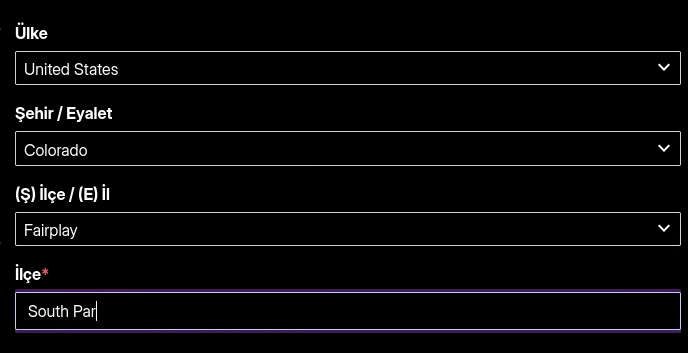
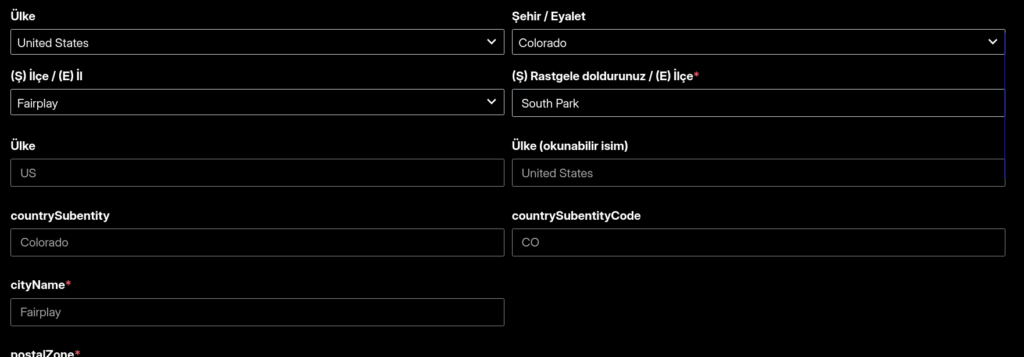
Birincisinde Eyalet olan şehirde ilçe seçilebiliyor. Eyaletli yani subentity’li ülkeler Ülke => Eyalet/Subentity => Şehir => İlçe olmakta. Bu nedenle İlçe yazılması gerekiyor
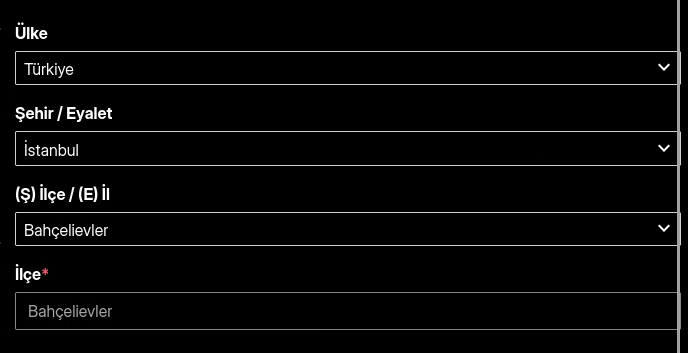
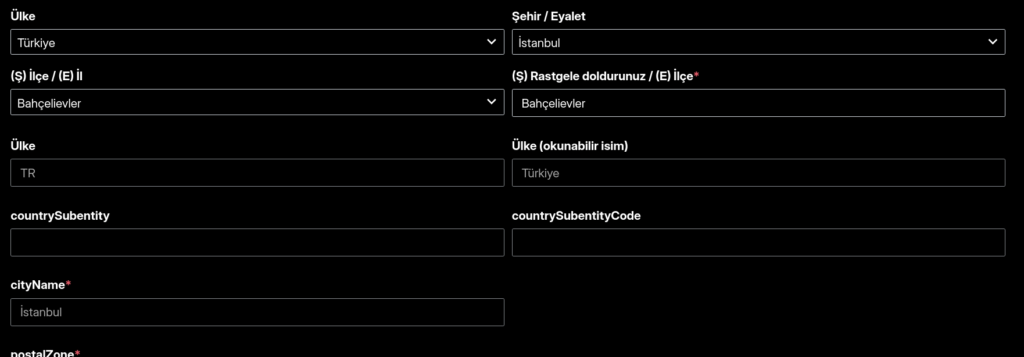
İkincisinde Eyalet olmayan ülkelerde (örn: Türkiye)de durum Ülke => Şehir => İlçe olakta. Bu nedenle subentity yok ve ilçeleri select listesinden seçtirebiliriz. En alttaki ilçe yazısı zaten disabled kalıyor.
Bu kısmı geliştirmeye devam edeceğim çünkü ilk açılışta disable olması gereken alanlar disabled olmuyor. Reform apisinde onChange’i önden bir tetiklemek gerekiyor…
Nestjs, Angular ve NX Güncellemeleri
En son sanırım 1 sene önce güncellemiştim ancak paketleri resolve etmek ve eski dependencylerden dolayı yükseltme kolay olmuyor. Ancak github açık bildirimlerinden dolayı zorunda hissettiğim için versiyonlar yükseltildi. Angular tarafında zoneless yapısı artık stabil hale geldi, ben ilk çıktığından sanırım 5 ay sonra zoneless’a ve signal yapılarına entegre etmeye başlamıştım. Şu anki signal yapısını daha tutarlı buluyorum.Hem zonejs’in dökümanı baştan aşağı tarama gibi bir ağır iş olmadığından dolayı hem de = operatörü ile atama yapmanın verdiği tekinsizlik signal.set() ve signal.update(data => {data.foo = 'bar'; return data}) ile ortadan kalmış olduğundan dolayı. Tekinsizlik hissi şundan dolayı aslında çok önceki sürümlerde string ya da farklı bir obje ataması yapıldığında ekran güncelleniyor, ancak ekranda basılan bir obje alanları varsa, ve bu objedeki alanlar değiştiriliyorsa, ram’deki referans değerleri aynı olduğundan herhangi bir değişiklik olmuyordu. Tabi sonradan çözülmüştür ya da ben spread operatörü (...) ile değiştirdiğimden sanırım hissetmiyordum. Ancak bu işin oluru maalesef bu. Ben neolit’i geliştirirken de bu mantığı kullandım. Neolit de uzun hikaye ancak XDraw’ın monoreposu olan Lotus-neo’dan inceleyebilirsiniz. Özet geçmek gerekirse, react çakması bir şey. React’in kendisini sevmiyorum ancak react’in yaşadığı sorunları sanırım böyle çözebiliyorum. Neolit ve dolayısıyla XDraw için bu repoyu inceleyebilirsiniz
Son sözler
Bu eylül ayında projelerimde gelişmeler bu şekilde. Eğer bu yolda beni desteklemek isterseniz XDraw uygulamasının kapalı betasına katılabilirsiniz. Ve ya bunlar olmazsa bile eğer çalışmalarımı beğenirseniz İstanbul Avrupa yakası çevrelerinde çalışmaya açığım.
Buraya kadar okuduğunuz için çok teşekkürler. Geribildirimleriniz ve yorumlarınız ve hatta en azından like atarsanız mutlu olurum. Kendinize dikkat edin, seviliyorsunuz 🌹